
旅行の費用を家計簿にまとめるには:タグで旅行ごとに集計
短い答え:出発前にReceiptIQ AIの「設定」で「タグ」をオンにし(最初はオフです)、旅行の名前のタグを作って「新しい記録にタグを付ける」を選びます。旅行中に撮った・入力した記録すべてにタグが付き、帰ってから「チャート」の専用ページで、旅行全体の費用がカテゴリー別にわかります。銀行口座の連携もアカウント登録も不要です。
2026年11月6日 · ReceiptIQ AI(制作:Xinzhou Liu)
旅行の費用は、ふつうの家計簿だと見えにくい
旅行のお金は、交通費・食費・お土産・宿泊費などに分かれて、ふだんの支出と同じ月の中に混ざります。「あの旅行、結局いくらかかった?」という問いに、ひと目で答えられる家計簿は多くありません。タグを付けると、旅行ごとに専用のページができます。
出発前の準備
- 「設定」で「タグ」をオンにします(最初はオフです)。
- 旅行の名前(例:「沖縄旅行2026」)でタグを作ります。
- 「新しい記録にタグを付ける…」で、そのタグを選びます。
旅行中
- 支払いのあとにレシートを撮る:品目と金額が読み取られ、追加した記録には自動でタグが付きます。
- 海外のレシート:ドルやユーロなど他の通貨のレシートは、その日のレートで日本円に換算され、印字された元の金額も残ります。
- レシートのない現金払い:手入力できます。手入力は無料で、通信がなくても使えます。
帰ってから
「チャート」(Macでは「分析」)を開くと、その旅行の専用ページがあります。使った合計、期間、記録の件数、そしてカテゴリー別の内訳が見られるので、交通費・食費・お土産に、それぞれいくら使ったかがわかります。
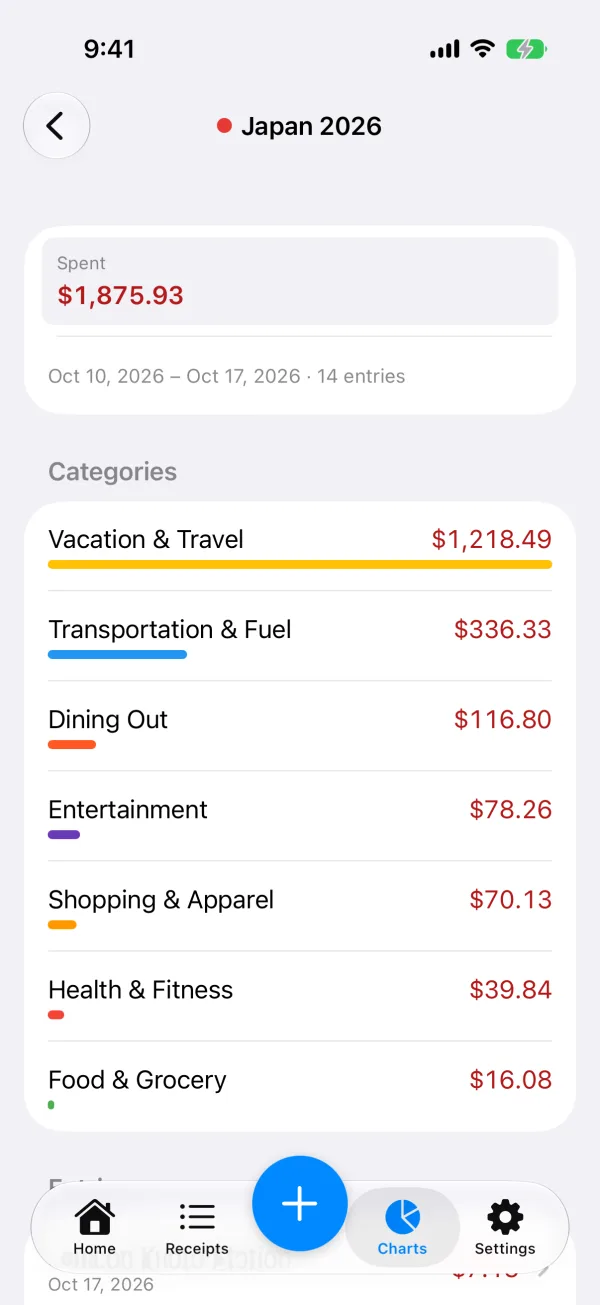
タグを付け忘れた記録や、出発前に払った航空券・ホテル代は、「レシート」で記録を選んで「タグ付け」をタップすると、あとから旅行に加えられます。
旅行の分も、ふだんの合計と予算に入っている
タグを付けた記録も、ふだんの合計と予算に含まれます。旅行のページは「もうひとつの見方」で、別の帳簿ではありません。月の予算やチャートにも旅行の支出は入ったままです。
作った理由や使い方は、noteの記事「旅行やリフォームに、結局いくらかかったか。タグでまとめて見られるようにしました」にも書きました。
正直な限界
- 読み取るのは印字された内容です。写真がぼやけたり端が切れたりすると読み違えることがあり、記録はあとから直せます。
- カード会社が加える為替手数料などはレシートに載らないため、記録として追加しない限り合計には入りません。
- タグを付けた記録を合計するだけで、税金や精算についての判断はしません。
料金
最初の30回のAIスキャンは無料で、手入力は数えません。それ以降はプレミアムプランで、月額300円または年額2,500円(日本のApp Storeの価格)です。
よくある質問
旅行の費用を家計簿にまとめるには?
ReceiptIQ AIの「設定」で「タグ」をオンにし(最初はオフ)、旅行の名前のタグを作って「新しい記録にタグを付ける」を選びます。旅行中に追加した記録すべてにタグが付き、帰ってから「チャート」の専用ページで旅行全体の費用とカテゴリー別の内訳がわかります。
海外のレシートは円に換算されますか?
はい。他の通貨で印字されたレシートは、その日のレートで日本円に換算して記録され、レシートに印字された元の金額も残ります。
タグを付けた記録は、ふだんの合計や予算に含まれますか?
はい。タグを付けた記録も、ふだんの合計と予算に含まれます。タグは旅行の専用ページを作るためのもので、支出を家計簿の数字から外すものではありません。
出発前に買った航空券やホテル代も旅行に入れられますか?
はい。「レシート」で記録を選んで「タグ付け」をタップすると、あとからタグを付けられます。レシートがない支払いは手入力でき、手入力は無料です。
関連:日本旅行のレシートと通貨の話、レシートを撮るだけの家計簿アプリ。
ReceiptIQ AIを無料で試す — 最初の30回のAIスキャンは無料(手入力は数えません)、アカウント登録も不要です。iPhone・iPad・Mac対応。
App Storeでダウンロードインストールの前に、お手持ちのレシートで試すこともできます。